在使用联动优POS、联动优势出纸大POS或自备机器时,系统默认打印小票通常为二联。对于部分商户来说,二联小票不仅用纸量更大,也不便于日常收据管理。因此,很多用户希望将联动优POS设置为单张小票打印。
那么,联动优POS怎么设置单张小票?其实操作方法并不复杂。下面整理联动优POS打印数量设置流程,按照步骤操作即可将默认二联改为单张打印。
一、联动优POS单张小票适用设备
联动优POS终端、联动优POS出纸大POS机器以及自备机器,一般都可以设置打印收据的数量。也就是说,只要设备菜单中支持“打印数量设置”,就可以根据实际需要设置单张小票或二联小票。
二、设置单张小票前的准备
确保联动优POS已正常开机。
检查小票纸是否安装正确,避免打印异常。
确认当前操作员具备系统参数设置权限。
设置完成后,建议先测试打印一笔,确认出纸数量是否正确。
三、联动优POS设置单张小票操作步骤
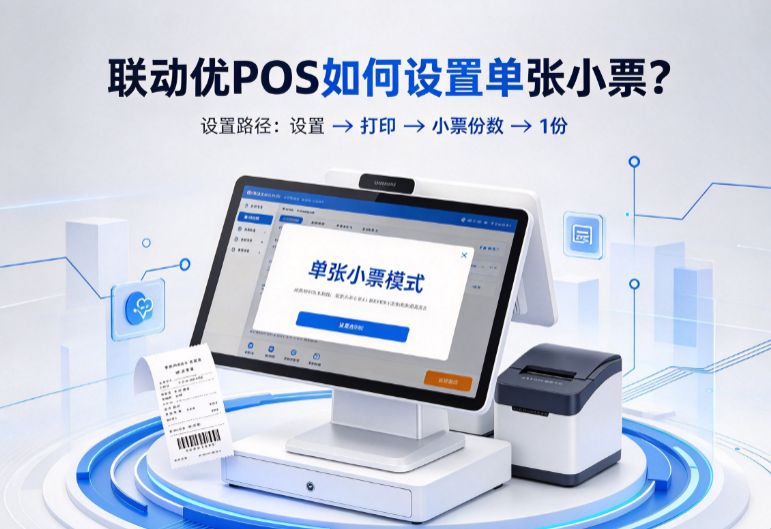
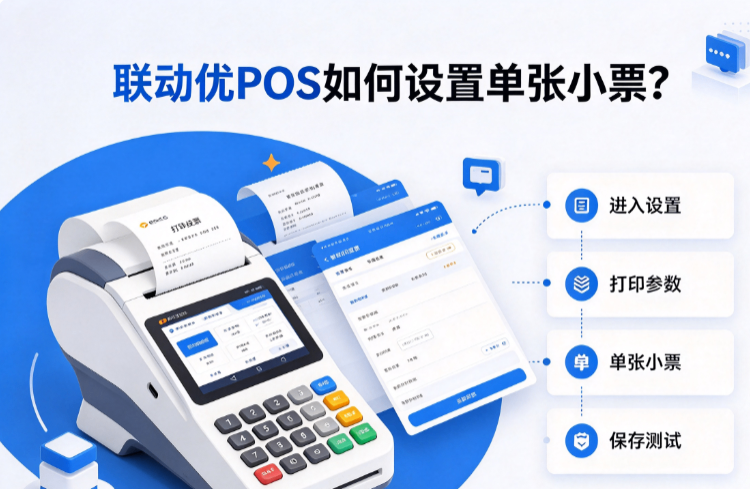
联动优POS设置单张小票的核心路径为:操作员99-3 → 系统参数设置 → 打印数量设置 → 设置为1。
具体操作如下:
进入操作员菜单,输入操作员号 99。
按确定键后,选择 3,进入“系统参数设置”。
按确定键进入系统参数设置菜单。
在菜单中找到“打印数量设置”选项。
将打印数量设置为 1。
按确定键保存设置,并返回主界面。
进行一笔测试打印,确认只打印单张小票。
如果设置成功,联动优POS出纸时就会由默认二联变为单张打印。
四、联动优POS打印数量设置注意事项
不同批次或不同固件版本的联动优POS,菜单名称可能略有差异,但通常可在“系统参数设置”中找到打印数量相关选项。
如果找不到“打印数量设置”,建议联系联动优势服务商或查看设备说明书。
将打印数量设置为1后,如后续需要恢复二联,可重复上述步骤,将打印数量设置为2。
设置过程中不要随意修改其他系统参数,以免影响POS机正常使用。
设置完成后务必测试打印,确保收银小票出纸正常。
五、联动优POS单张小票常见问题
联动优POS默认打印几张小票?
默认情况下,出纸机打印小票通常为二联。
所有联动优POS都能设置单张小票吗?
联动优POS出纸大POS机器和自备机器可设置打印收据数量,具体以设备实际菜单为准。
设置打印数量为1后,还是打印两张怎么办?
先检查是否保存成功,再重新进入“系统参数设置”确认打印数量。如果仍无法解决,建议联系售后处理。
总结
联动优POS设置单张小票并不复杂,只需按“操作员99-3 → 系统参数设置 → 按确定键 → 找到打印数量设置 → 设置为1”的流程操作即可。设置完成后进行测试打印,确认单张出纸,有助于节省小票纸、提升收银效率,也方便日常收据管理。
如果你在使用POS机的过程中有任何疑问,欢迎添加我们的微信号:18530999877,我们一起交流探讨!